iPhone ma wbudowaną kontrolę rodzicielską. Nie trzeba niczego instalować ani kupować. Wszystko ustawia się w dwóch miejscach systemu: w Chmurze rodzinnej i w funkcji Czas przed ekranem.
W systemie iOS 27 Apple przebudował te ustawienia i zmienił część nazw. Dlatego wiele starszych instrukcji z internetu nie pasuje już do tego, co widzicie na ekranie. Poniżej znajdziecie aktualną kolejność: od konta dziecka, przez harmonogram i limity, po prośby o zakup i zasady kontaktu.
W skrócie
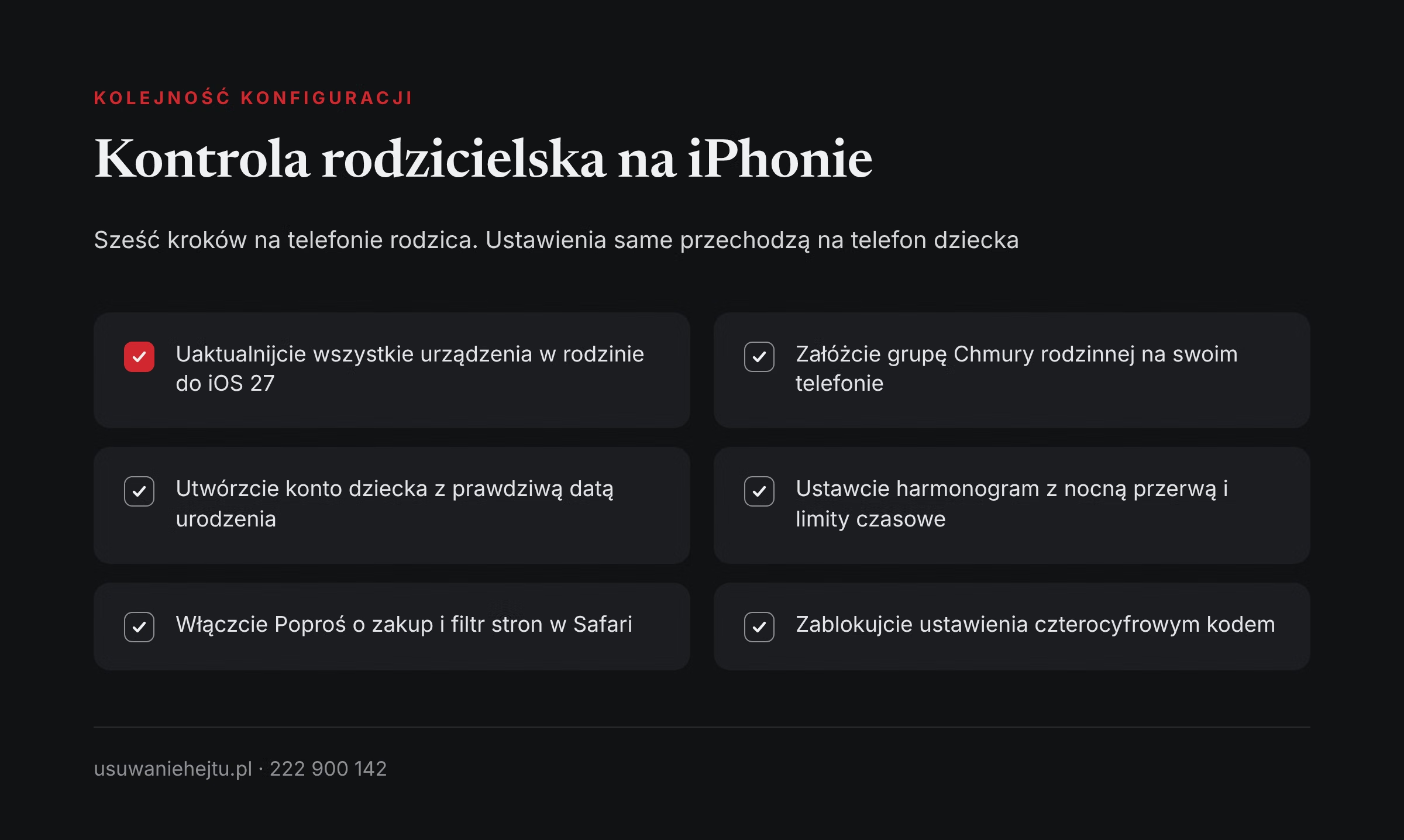
- Kontrola rodzicielska na iPhonie wymaga trzech rzeczy: grupy Chmury rodzinnej, osobnego konta dziecka z prawdziwą datą urodzenia i kodu Czasu przed ekranem, którego dziecko nie zna.
- W Polsce dziecko poniżej 16 lat nie założy konta Apple bez zgody rodzica lub opiekuna i musi należeć do grupy Chmury rodzinnej. Tak podaje Apple w zasadach zarządzania kontem (stan na wrzesień 2026 roku).
- Wszystkie ustawienia dziecka zmieniacie na własnym telefonie: Ustawienia, potem Rodzina, potem imię dziecka. Nowy wygląd tych ustawień wymaga systemu iOS 27 na wszystkich urządzeniach w rodzinie.
- Dawny „Czas bez urządzenia” jest teraz częścią Harmonogramu Czasu przed ekranem, a dawne „Limity aplikacji” nazywają się Limity czasowe.
- Prośba dziecka o zakup lub pobranie trafia do Was w aplikacji Wiadomości. Jeśli nie odpowiecie w ciągu 24 godzin, dziecko musi wysłać ją ponownie.
- W badaniu NASK z listopada i grudnia 2025 roku z aplikacji kontrolnych i filtrów intensywnie korzystało 36,5% rodziców. Rozmowę o bezpieczeństwie regularnie prowadziło 61,6%. Najlepiej działa połączenie obu metod.
Co trzeba przygotować przed konfiguracją?
Zanim otworzycie ustawienia, sprawdźcie cztery rzeczy. Bez nich część opcji w ogóle się nie pojawi albo nie będzie się zapisywać.
Własny iPhone, iPad lub Mac rodzica.
Nadzór rodzicielski ustawia się i zmienia na urządzeniu dorosłego. Apple opisuje to w podręczniku Przeglądanie ustawień nadzoru rodzicielskiego na urządzeniu dziecka: ustawienia synchronizują się potem same na wszystkich urządzeniach dziecka.
Aktualny system na wszystkich urządzeniach.
Przeprojektowane funkcje działają od wersji 27 systemów iOS, iPadOS, macOS i watchOS. Apple zaznacza, że uaktualnione muszą być wszystkie urządzenia w grupie rodzinnej, także Wasze. Jak to zrobić, wyjaśnia strona o uaktualnianiu urządzeń rodziny.
Osobne konto Apple dla dziecka.
Dziecko nie powinno korzystać z Waszego konta. Na wspólnym koncie widzi Wasze zdjęcia, wiadomości i zakupy, a ograniczenia wiekowe nie mają się do czego odnieść.
Kwadrans spokoju i dziecko obok.
Część ustawień wymaga zgody dziecka, na przykład zarządzanie jego kontaktami. Poza tym zasady ustalone razem rzadziej budzą sprzeciw niż blokady, które pojawiają się bez słowa wyjaśnienia.
Macie starszy system? Nazwy będą inne
Jeśli telefon dziecka albo Wasz nie dostał iOS 27, funkcje nadal działają, ale nazywają się inaczej i leżą w innym miejscu. W iOS 26 wchodzi się w Ustawienia, potem w Czas przed ekranem i dopiero tam w imię dziecka. Ta tabela pomoże Wam odnaleźć się w obu wersjach.
| Co chcecie ustawić | iOS 27 | iOS 26 i starsze |
|---|---|---|
| Godziny bez telefonu, na przykład noc | Harmonogram Czasu przed ekranem (okna czasowe „Dostępne od” i „Dostępne do”) | Czas bez urządzenia |
| Dzienny limit na gry i media społecznościowe | Limity czasowe (kategorie Rozrywka, Gry, Media społecznościowe) | Limity aplikacji |
| Zgoda na nowe strony w Safari | Poproś o przeglądanie | Zawartość www: Tylko zatwierdzone witryny |
| Gdzie są ustawienia dziecka | Ustawienia, Rodzina, imię dziecka | Ustawienia, Czas przed ekranem, imię dziecka |
Źródło: Apple, Konfigurowanie nadzoru rodzicielskiego na urządzeniu dziecka oraz Podręcznik użytkownika iPhone’a dla iOS 26, stan na październik 2026 roku.
Jak założyć Chmurę rodzinną i konto dziecka?
Chmura rodzinna to grupa kont Apple należących do jednej rodziny. Dopiero w niej telefon rodzica może zarządzać telefonem dziecka.
Krok 1: grupa rodzinna
Grupę zakłada organizator, który musi być osobą dorosłą. Według strony Jak skonfigurować Chmurę rodzinną do grupy może należeć organizator i pięcioro członków rodziny.
- Otwórzcie Ustawienia na swoim iPhonie i stuknijcie swoje imię i nazwisko.
- Stuknijcie Rodzina, a potem Kontynuuj.
- Przejdźcie przez instrukcje na ekranie i zaproście pozostałych dorosłych.
Drugi rodzic albo inny dorosły z grupy może dostać rolę rodzica lub opiekuna. Wtedy on także zatwierdza prośby dziecka. W ustawieniach rodziny stuknijcie imię tej osoby i włączcie „Ustaw jako rodzica/opiekuna”.
Krok 2: konto dziecka
Konto dziecka zakładacie Wy, nie dziecko. Apple wymaga tego dla najmłodszych, a próg wieku zależy od kraju. W większości państw to 13 lat, w Polsce 16 lat.
- Otwórzcie Ustawienia i stuknijcie Rodzina.
- Stuknijcie przycisk dodawania członka rodziny i wybierzcie utworzenie konta dziecka.
- Wpiszcie imię i prawdziwą datę urodzenia dziecka.
- Postępujcie zgodnie z instrukcjami na ekranie. Jako nazwy konta można użyć adresu e-mail dziecka albo zaproponowanego adresu w domenie icloud.com.
Data urodzenia ma znaczenie.
Od wieku zależy, które zabezpieczenia włączą się same. Jeśli dziecko ma już konto z nieprawdziwą datą, Apple pozwala ją poprawić i przekształcić konto w konto dziecka. Opisuje to strona Tworzenie konta dziecka dla jego urządzeń Apple.
Krok 3: telefon dziecka
Nowy iPhone konfiguruje się najprościej przez funkcję Szybki start. Włączacie telefon dziecka, zbliżacie do niego swój i wybieracie, kto będzie z niego korzystał. System sam przeprowadzi Was przez konto i nadzór rodzicielski.
Jeśli dziecko dostaje Wasz stary telefon, najpierw zróbcie kopię swoich danych, wylogujcie się ze swojego konta Apple i usuńcie z telefonu dane osobiste. Dopiero potem zalogujcie na nim konto dziecka. O tym, jak bezpiecznie przenieść zdjęcia i rozmowy, piszemy we wpisie o kopii zapasowej telefonu i zdjęć.
Całą listę rzeczy do zrobienia przed wręczeniem dziecku telefonu, nie tylko na iPhonie, znajdziecie w tekście o pierwszym telefonie dla siedmiolatka.
Jak ustawić czas przed ekranem: harmonogram i limity?
Po uaktualnieniu systemu albo przy pierwszym uruchomieniu nadzoru telefon zaproponuje krótki kreator. Ma siedem kroków: start, treści, kontakty, godziny dostępu, godziny szkolne, limity czasowe i kod. Możecie go przejść od razu albo wrócić do niego później. Każde z tych ustawień da się potem zmienić osobno.
Punkt wyjścia jest zawsze ten sam: Ustawienia, Rodzina, imię dziecka.
Harmonogram, czyli kiedy telefon jest dostępny
Harmonogram określa pory dnia. Poza wyznaczonymi godzinami większość aplikacji i powiadomień jest wstrzymana. To funkcja, która wcześniej nazywała się Czas bez urządzenia.
- W ustawieniach dziecka stuknijcie Harmonogram Czasu przed ekranem i włączcie Harmonogram.
- Stuknijcie Dodaj harmonogram i zaznaczcie dni, których ma dotyczyć. Dni powszednie i weekend mogą mieć osobne plany.
- Ustawcie godziny „Dostępne od” i „Dostępne do”.
- Jeśli chcecie, dodajcie okna czasowe, na przykład Przed szkołą, Szkoła i Po szkole, i wybierzcie, które kategorie aplikacji są w nich dozwolone.
Godziny szkolne.
Opcja „Wstrzymuj w godzinach szkoły” blokuje na czas lekcji aplikacje z kategorii Rozrywka, Gry i Media społecznościowe. Reszta telefonu działa normalnie.
Noc.
W opisie harmonogramów Apple przytacza zalecenia Amerykańskiej Akademii Pediatrii: wyłączać ekrany co najmniej godzinę przed snem i zostawiać urządzenia na noc poza sypialnią. Ustawcie więc koniec dostępności odpowiednio wcześniej niż porę snu.
Limity czasowe, czyli ile minut dziennie
Limit czasowy to dzienna pula minut na kategorię aplikacji. Apple automatycznie dodaje trzy kategorie, którymi rodziny zarządzają najczęściej: Rozrywka, Gry i Media społecznościowe.
- W ustawieniach dziecka stuknijcie Limity czasowe.
- Ustawcie suwakiem wspólny czas dla wszystkich trzech kategorii.
- Stuknijcie każdą kategorię i dopasujcie jej własny limit.
- Jeśli limit ma obowiązywać tylko w wybranych porach, włączcie „Dopasuj harmonogram Czasu przed ekranem”.
Przy suwaku zobaczycie podpowiedź dopasowaną do wieku dziecka. Apple opisuje ją w tekście Informacje o limitach czasowych jako punkt wyjścia oparty na badaniach, który rodzina może zmienić. Dla dzieci w wieku 6-12 lat firma przytacza opinię wielu ekspertów, by z mediami społecznościowymi poczekać do 13. roku życia.
Jeśli twórca aplikacji powiązał ją ze stroną internetową, limit liczy czas w obu miejscach. Dziecko nie obejdzie więc limitu gry, otwierając ją w przeglądarce.
Zawsze dozwolone
Lista Zawsze dozwolone to aplikacje i osoby dostępne mimo limitów i harmonogramu. Domyślnie są na niej FaceTime, Mapy, Telefon i Wiadomości, żeby dziecko zawsze mogło się z Wami skontaktować.
Warto dodać tu numery obojga rodziców i dziadków oraz aplikacje potrzebne do szkoły, na przykład dziennik elektroniczny. Nie dodawajcie gier ani serwisów z filmami, bo wtedy limit przestaje mieć sens.
Jak ograniczyć aplikacje, strony i treści?
Tę część znajdziecie w ustawieniach dziecka pod nazwą Aplikacje i witryny www. Apple opisuje ją na stronie Blokowanie lub zezwalanie na dostęp do aplikacji i witryn na urządzeniu dziecka.
Strony internetowe w Safari
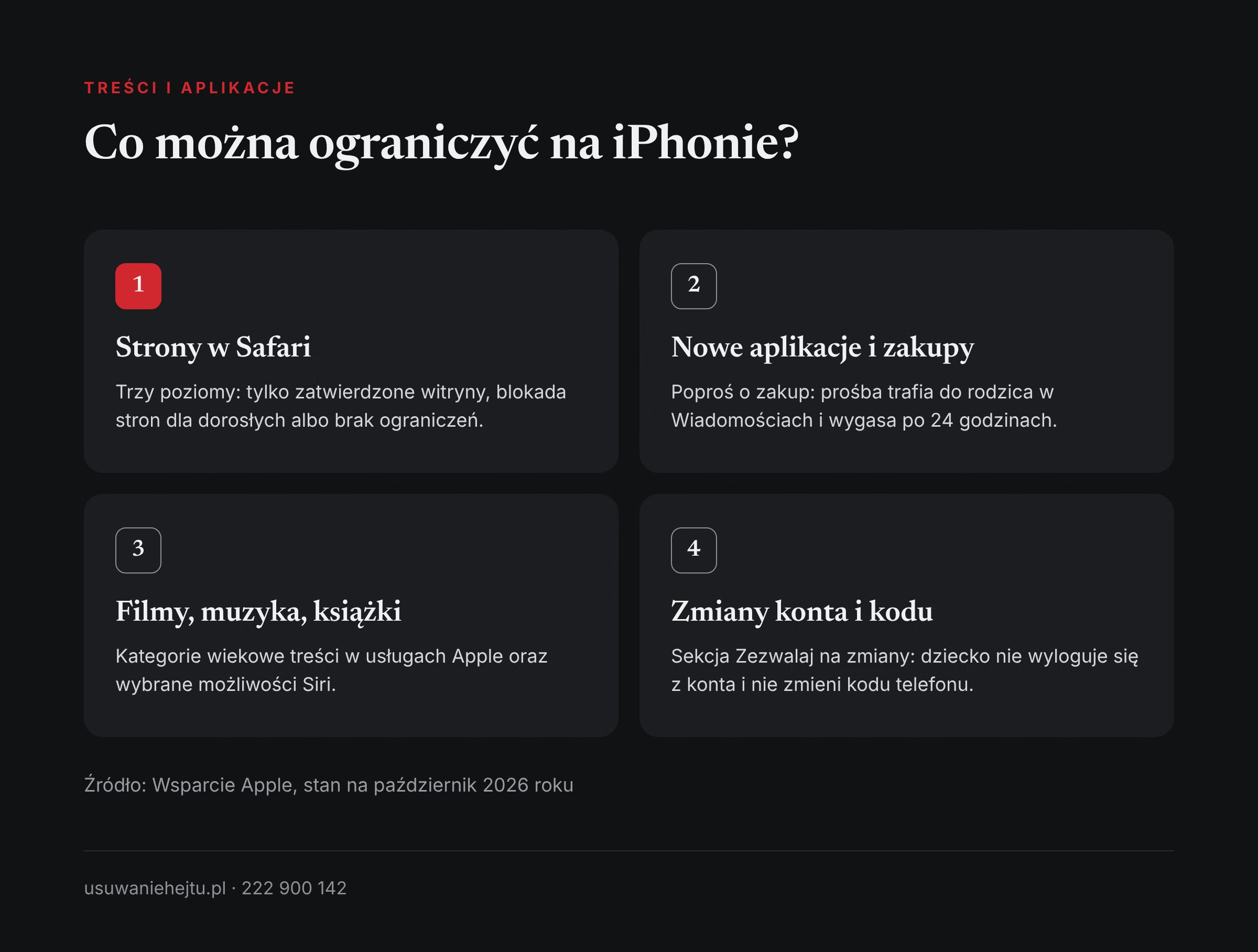
W sekcji Ograniczenia, w części Witryny, wybieracie jeden z trzech poziomów filtrowania.
Tylko zatwierdzone witryny.
Dziecko wchodzi wyłącznie na strony, na które się zgodziliście. Każdą nową musi zgłosić przez funkcję Poproś o przeglądanie. To ustawienie dla najmłodszych.
Blokuj witryny dla dorosłych.
Dziecko przegląda internet swobodnie, a system ogranicza dostęp do wykrytych stron dla dorosłych. Apple podaje, że ta opcja jest domyślnie włączona na kontach dzieci poniżej 18 lat.
Bez ograniczeń.
Żadnego filtrowania. Dla dziecka w wieku szkolnym to zbyt mało.
Jedna uwaga praktyczna. Apple opisuje te filtry i prośby dla przeglądarki Safari. Jeśli dziecko może instalować inne przeglądarki, sprawdźcie, czy ograniczenie nadal działa tak, jak chcecie. Najprościej włączyć Poproś o zakup: wtedy żadna nowa aplikacja nie pojawi się bez Waszej zgody.
Aplikacje i klasyfikacja wiekowa
W tym samym miejscu, w sekcji Ograniczenia, ustawiacie dozwoloną kategorię wiekową aplikacji oraz to, czy dziecko może je instalować, usuwać i kupować dodatki w aplikacjach. Tu są też ustawienia Game Center: gry z innymi osobami i dodawanie znajomych.
Pojedynczą aplikację albo stronę zablokujecie przyciskiem Dodaj w widoku Aplikacje i witryny www. Zablokowana aplikacja nie jest usuwana. System ją ukrywa, dopóki nie zezwolicie na nią ponownie.
Ustawienia systemu nie zastąpią ustawień w samych grach i komunikatorach. O czacie głosowym i zaczepkach w grach piszemy w tekście o hejcie w grach online i na Discordzie.
Filmy, muzyka, książki i asystent głosowy
Opcja Ograniczaj treść i prywatność pozwala ustawić kategorie wiekowe dla filmów, programów telewizyjnych, muzyki i książek w usługach Apple. Według strony Korzystanie z nadzoru rodzicielskiego do zarządzania iPhone’em lub iPadem dziecka bez włączenia tej opcji nadzór rodzicielski nie działa, a jej wyłączenie wstrzymuje wcześniejsze ustawienia.
W tej samej części zablokujecie wbudowane funkcje, na przykład AirDrop albo Aparat, oraz wybrane możliwości Siri, w tym tworzenie obrazów i wulgaryzmy. Jest tu także sekcja „Zezwalaj na zmiany”. Ustawcie w niej „Nie pozwalaj” przy zmianach konta oraz kodu telefonu. Dzięki temu dziecko nie wyloguje się z konta, żeby ominąć zasady.
Prośby o zakup: jak działają i kto je zatwierdza?
Funkcja Poproś o zakup sprawia, że dziecko nie pobierze ani nie kupi niczego bez zgody dorosłego. Dotyczy to aplikacji z App Store, zakupów wewnątrz aplikacji oraz treści z aplikacji Apple, na przykład książek.
Włączenie
- Otwórzcie Ustawienia, Rodzina, imię dziecka.
- Znajdźcie pozycję Poproś o zakup. W zależności od wersji systemu jest ona na ekranie dziecka albo w części Aplikacje i witryny, pod hasłem Ograniczenia.
- Włączcie wymaganie zgody na zakup.
Na kontach najmłodszych funkcja bywa włączona od początku. Apple zastrzega na stronie o funkcji Poproś o zakup, że w niektórych krajach nie da się jej wyłączyć przed 18. urodzinami dziecka. Zasady zależą od regionu, więc sprawdźcie, co widać na koncie Waszego dziecka.
Co widzi rodzic, a co dziecko
Dziecko stuka w przycisk pobierania i wysyła prośbę. Do Was przychodzi ona w aplikacji Wiadomości. Widzicie dokładnie, o jaką aplikację lub zakup chodzi, i wybieracie Zatwierdź albo Odrzuć.
Zatwierdzenie.
Potwierdzacie je logowaniem na swoje konto Apple albo Face ID. Aplikacja sama pobiera się na telefon dziecka.
Odmowa.
Dziecko dostaje powiadomienie, że prośba została odrzucona. Warto dopisać mu jedno zdanie wyjaśnienia, osobną wiadomością albo wieczorem przy kolacji.
Brak odpowiedzi.
Prośba, na którą nie odpowiecie w ciągu 24 godzin, wygasa. Dziecko musi wysłać ją jeszcze raz.
Są trzy wyjątki, o których mówi Apple: prośba nie przyjdzie, gdy dziecko ponownie pobiera własny wcześniejszy zakup, instaluje uaktualnienie albo używa kodu realizacji.
Prośby o dodatkowy czas i nowe kontakty
Tą samą drogą przychodzą dwa inne rodzaje próśb. Gdy skończy się limit, dziecko może poprosić o więcej czasu. Odpowiadacie jednym stuknięciem: „Zatwierdź 15 minut”, „Zatwierdź godzinę”, „Zatwierdź cały dzień” albo „Nie teraz”. Jeśli jesteście obok, możecie wpisać kod Czasu przed ekranem bezpośrednio na telefonie dziecka.
Trzeci rodzaj to prośba o zgodę na kontakt z nową osobą. O niej za chwilę.
Prośby nie przychodzą? Co sprawdzić
Apple wymienia najczęstsze przyczyny: nieaktualny system, inny adres e-mail konta Apple w iMessage, wyłączone powiadomienia aplikacji Wiadomości, brak synchronizacji kontaktów w iCloud oraz brak numeru rodzica w kontaktach dziecka. Znaczenie ma też to, czy korzystacie z iMessage na co dzień.
Z kim dziecko może się kontaktować?
Ustawienie nazywa się Dozwolone kontakty. Dotyczy rozmów telefonicznych, FaceTime i aplikacji Wiadomości. Szczegóły znajdziecie na stronie Wybieranie, z kim dziecko może się komunikować na swoim urządzeniu.
W czasie przed ekranem.
Wybieracie, czy w dozwolonych godzinach dziecko może rozmawiać z każdym, czy tylko z osobami z listy kontaktów.
Gdy urządzenie jest wstrzymane lub niedostępne.
Tu zwykle zostawia się wąską listę: rodzice, dziadkowie, opiekunka. Dzięki temu nocna blokada nie odcina dziecka od najbliższych.
Zarządzanie kontaktami dziecka.
Po włączeniu tej opcji widzicie i edytujecie listę kontaktów dziecka ze swojego telefonu. Dziecko musi się na to zgodzić: prośba pojawi się na jego urządzeniu. Jeśli dodatkowo wyłączycie „Pozwalaj na edycję kontaktów”, dziecko będzie wysyłać Wam prośbę przed kontaktem z każdą nową osobą.
Żeby to działało, na telefonie dziecka muszą być włączone Kontakty w iCloud. Apple podaje, że zarządzanie kontaktami włącza się domyślnie na kontach dzieci poniżej 13 lat, a starszym można je włączyć ręcznie. Wiek może się różnić w zależności od kraju.
Bezpieczeństwo komunikacji
To osobna funkcja. Telefon sam sprawdza zdjęcia i filmy, które dziecko dostaje albo chce wysłać. Jeśli wykryje nagość lub brutalne sceny, rozmywa obraz, wyświetla ostrzeżenie i podpowiada, gdzie szukać pomocy.
Według strony Bezpieczeństwo komunikacji na urządzeniu Apple dziecka funkcja jest domyślnie włączona dla dzieci poniżej 18 lat i działa między innymi w Wiadomościach, AirDrop i FaceTime. Analiza odbywa się na urządzeniu. Apple nie dostaje informacji o wykryciu i nie ma dostępu do zdjęć. Dziecko poniżej 13 lat musi poprosić o kod Czasu przed ekranem, żeby mimo ostrzeżenia zobaczyć taki materiał.
Sprawdźcie, czy przełącznik jest włączony: Ustawienia, Rodzina, imię dziecka, Bezpieczeństwo komunikacji.
Czego te ustawienia nie obejmują
Dozwolone kontakty dotyczą aplikacji Telefon, Wiadomości i FaceTime. Komunikatory i serwisy innych firm mają własne listy znajomych i własne ustawienia prywatności. Trzeba je ustawić osobno, w każdej aplikacji.
Pomogą w tym dwa nasze teksty: siedem ustawień prywatności profilu dziecka oraz parowanie rodzinne na TikToku.
Kod Czasu przed ekranem i codzienne korzystanie
Kod, który trzyma całość
Kod Czasu przed ekranem to cztery cyfry, bez których nie da się zmienić żadnego z opisanych ustawień. To inny kod niż ten, którym dziecko odblokowuje telefon.
- W ustawieniach dziecka stuknijcie „Zarządzaj czasem przed ekranem”.
- Wybierzcie „Zablokuj ustawienia Czasu przed ekranem”.
- Wpiszcie czterocyfrowy kod dwa razy.
- Ustawcie odzyskiwanie kodu przez swoje konto Apple, na wypadek gdybyście go zapomnieli.
Apple radzi unikać dat urodzenia, numerów telefonów i układów w rodzaju 1234. Nie wpisujcie kodu, gdy dziecko patrzy Wam na ekran.
Sprawdzajcie „Ostatnie użycie”.
W tym samym miejscu system pokazuje datę i godzinę ostatniego wpisania kodu. Jeśli to nie byliście Wy, dziecko zna kod. Zmieńcie go i porozmawiajcie spokojnie o tym, czego mu brakowało.
Szybkie czynności
Na górze ekranu z ustawieniami dziecka są trzy przyciski. Pierwszy wstrzymuje urządzenie: większość aplikacji i powiadomień zostaje zablokowana, dopóki tego nie cofniecie. Drugi daje użycie bez ograniczeń, a czas nie wlicza się wtedy do limitu. Przydaje się w podróży. Trzeci pozwala od ręki zmienić harmonogram.
Raport aktywności
W profilu dziecka zobaczycie średni dzienny czas przed ekranem z ostatniego tygodnia, najczęściej używane aplikacje, liczbę aktywacji ekranu i liczbę powiadomień. Apple opisuje te dane na stronie Sprawdzanie aktywności dziecka przed ekranem.
Raport pokazuje, ile i gdzie, a nie co dokładnie dziecko pisało lub oglądało. To dobry punkt wyjścia do rozmowy raz w tygodniu, na przykład w niedzielę wieczorem.
Czy sama kontrola rodzicielska wystarczy?
Nie wystarczy, i nie chodzi tu o wady iPhone’a. Żadne ustawienie nie powie Wam, że dziecku jest przykro po tym, co przeczytało na grupie klasowej.
Co mówią badania o polskich domach
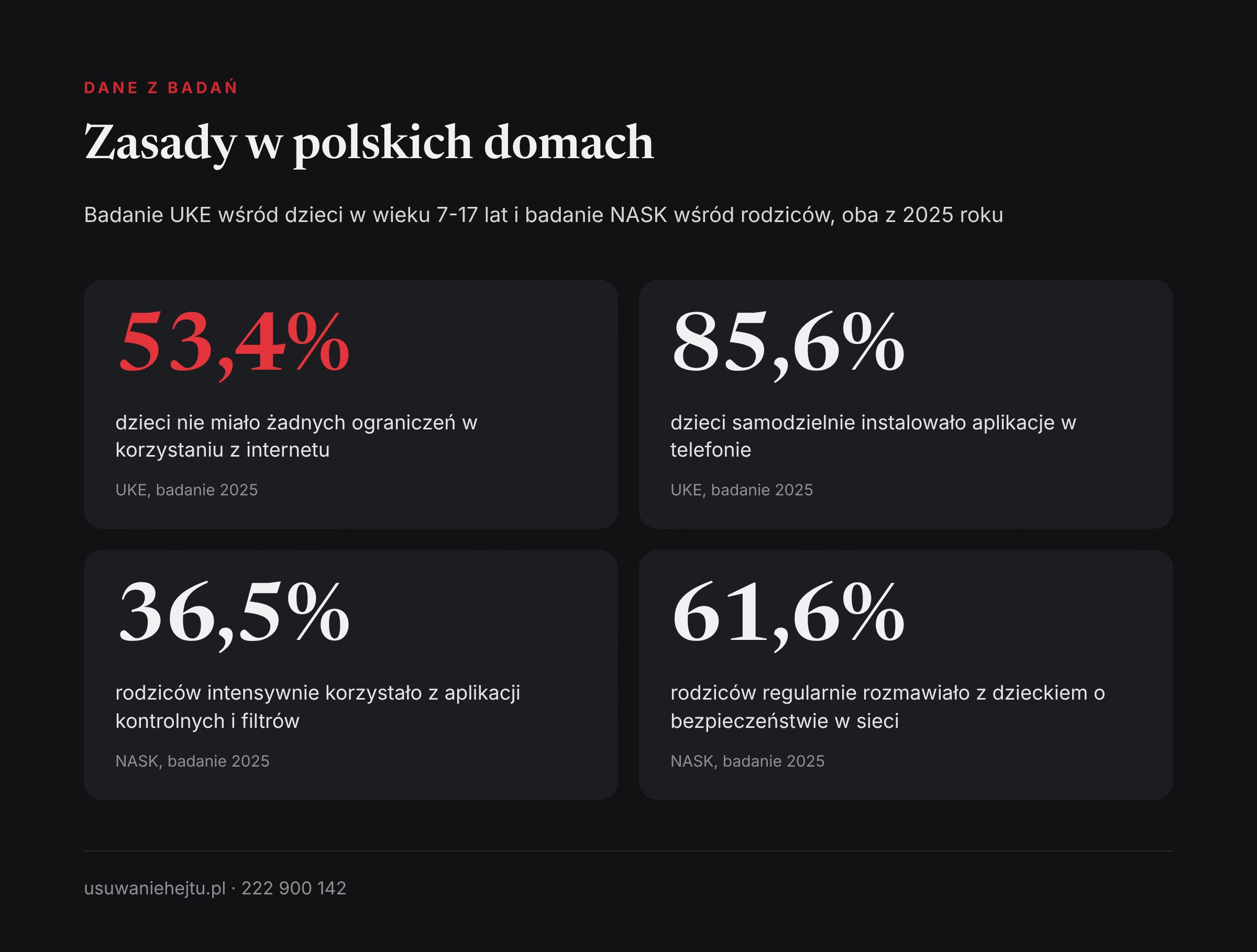
Urząd Komunikacji Elektronicznej zbadał w 2025 roku dzieci i młodzież w wieku 7-17 lat. Według opublikowanych wyników badania UKE 53,4% dzieci nie miało żadnych ograniczeń w korzystaniu z internetu, a jasno określone zasady domowe miało 33%. Aplikacje samodzielnie instalowało 85,6% badanych, a 63,4% spędzało w sieci ponad trzy godziny dziennie.
NASK zapytał o to samo rodziców. W raporcie Style cyfrowego rodzicielstwa w Polsce, opartym na badaniu z listopada i grudnia 2025 roku, 61,6% opiekunów regularnie rozmawiało z dziećmi o bezpieczeństwie w sieci. Zasady dotyczące tego, kiedy i jak długo dziecko korzysta z ekranu, konsekwentnie stosowało 48,6%. Z aplikacji do kontroli rodzicielskiej i filtrów intensywnie korzystało 36,5%.
Ten sam raport pokazuje, że nadzór słabnie z wiekiem dziecka. Styl oparty na kontroli i zasadach miało 45% rodziców dzieci w wieku 6-9 lat i 25% rodziców nastolatków w wieku 14-17 lat. Spory o zasady korzystania z sieci dotyczyły natomiast podobnej części rodzin, około 16-20%, bez względu na wiek dziecka.
Te liczby mają ograniczenia. Oba badania opierają się na deklaracjach, a badanie NASK prowadzono przez internet na próbie 1000 rodziców dzieci w wieku 6-17 lat. Nie mierzą one, czy same ustawienia w telefonie zmniejszają liczbę przykrych zdarzeń. Nie znaleźliśmy wiarygodnych polskich danych o tym, ilu rodziców korzysta konkretnie z Czasu przed ekranem na iPhonie.
Jak powiedzieć dziecku o ustawieniach
Ukryta kontrola prędzej czy później wychodzi na jaw i kosztuje zaufanie. Lepiej usiąść razem i pokazać, co i dlaczego ustawiacie.
Przykład rozmowy: „Ustawiam w Twoim telefonie trzy rzeczy. Po 21:00 działają tylko połączenia z nami. Nowe aplikacje zatwierdzam ja, zwykle tego samego dnia. Na gry masz godzinę w dni szkolne. Jeśli będziesz potrzebować więcej czasu, wyślij prośbę, a ja odpowiem. Za pół roku siadamy i sprawdzamy, co można poluzować”.
Taka rozmowa daje dziecku trzy informacje: zasady są znane, da się o nich rozmawiać i będą się zmieniać wraz z wiekiem. Gdy dziecko zamyka się w sobie, pomogą pytania z tekstu o rozmowie z dzieckiem, które nie chce mówić o sieci.
Gdy dziecko próbuje obejść zasady
To się zdarza i nie świadczy źle ani o dziecku, ani o Was. Sprawdźcie spokojnie cztery miejsca: datę ostatniego użycia kodu, sekcję „Zezwalaj na zmiany”, listę Zawsze dozwolone oraz datę urodzenia na koncie dziecka.
Potem zapytajcie, czego zabrakło. Często okazuje się, że limit był ustawiony zbyt ciasno albo blokował coś potrzebnego do lekcji. Poprawcie ustawienie razem. Dziecko, które widzi, że prośba działa, rzadziej szuka obejścia.
Ustawienia a wiek dziecka
Siedmiolatek potrzebuje wąskiej listy stron, zatwierdzania każdej aplikacji i krótkich limitów. Dwunastolatek poradzi sobie z filtrem stron dla dorosłych i własną pulą czasu, którą sam rozkłada. Szesnastolatkowi zwykle wystarczą nocna przerwa, zgoda na zakupy i Bezpieczeństwo komunikacji.
Apple pozwala usunąć kod Czasu przed ekranem, gdy dziecko jest starsze i ma dostać więcej swobody. Warto do tego dojść stopniowo, a nie jednego dnia.
Podsumowanie: kolejność, która działa
Zacznijcie od uaktualnienia wszystkich urządzeń. Potem załóżcie grupę rodzinną i konto dziecka z prawdziwą datą urodzenia. Ustawcie harmonogram z nocną przerwą, limity czasowe na gry i media społecznościowe oraz listę Zawsze dozwolone. Włączcie Poproś o zakup, wybierzcie poziom filtrowania stron i sprawdźcie Bezpieczeństwo komunikacji. Na końcu zablokujcie całość kodem.
Cała konfiguracja zajmuje jeden wieczór. Potem wystarczy odpowiadać na prośby i raz w tygodniu zajrzeć do raportu aktywności. Najważniejsze zostaje poza telefonem: dziecko ma wiedzieć, że z każdym kłopotem w sieci może przyjść do Was i nie straci za to telefonu.
Gdzie szukać pomocy?
Fundacja Usuwanie Hejtu pomaga, gdy mimo zabezpieczeń dziecko spotka się w sieci z hejtem, ośmieszającym nagraniem albo fałszywym kontem. Pomagamy przygotować zgłoszenia do serwisów i prowadzimy je do końca, pomagamy zabezpieczyć materiał oraz kierujemy do prawnika lub psychologa. Nie ustalamy tożsamości autorów poza drogą prawną i nie zastępujemy prawnika. Kontakt: tel. 222 900 142, biuro@usuwaniehejtu.pl. Sprawy dzieci prowadzimy zawsze z udziałem rodzica lub opiekuna. Działania Fundacji można wesprzeć darowizną na stronie usuwaniehejtu.pl.
- Wsparcie Apple: pomoc techniczna przy koncie dziecka, Chmurze rodzinnej i zapomnianym kodzie Czasu przed ekranem.
- 800 100 100: telefon dla rodziców i nauczycieli w sprawach bezpieczeństwa dzieci.
- 116 111: telefon zaufania dla dzieci i młodzieży.
- 116 123: telefon dla dorosłych w kryzysie emocjonalnym.
- Wychowawca, pedagog i psycholog szkolny: gdy problem dotyczy rówieśników z klasy.
- 112: gdy życie lub zdrowie dziecka jest zagrożone.
Najczęściej zadawane pytania
1. Czy kontrola rodzicielska na iPhonie wymaga osobnej aplikacji?
Nie. Wszystkie opisane funkcje są częścią systemu: Chmura rodzinna i Czas przed ekranem znajdują się w Ustawieniach. Potrzebne są tylko konto Apple rodzica i osobne konto dziecka.
2. Czy mogę zarządzać iPhonem dziecka z telefonu z Androidem?
Apple opisuje konfigurację i zarządzanie nadzorem na iPhonie, iPadzie lub Macu rodzica. Jeśli nie macie takiego urządzenia, kod Czasu przed ekranem i ograniczenia można ustawić bezpośrednio na telefonie dziecka, ale prośby i szybkie zmiany będą wtedy mniej wygodne.
3. Od ilu lat dziecko może mieć własne konto Apple w Polsce?
Konto dla dziecka zakłada rodzic lub opiekun w ramach Chmury rodzinnej. Według zasad Apple w Polsce dziecko poniżej 16 lat nie utworzy konta bez zgody rodzica lub opiekuna i musi należeć do grupy rodzinnej.
4. Co się stało z funkcją Czas bez urządzenia?
W iOS 27 została włączona do Harmonogramu Czasu przed ekranem. Ustawia się w nim godziny, w których telefon jest dostępny, a poza nimi większość aplikacji i powiadomień jest wstrzymana.
5. Czy dziecko widzi, jakie ograniczenia ma ustawione?
Tak. Dziecko może przeglądać swoją aktywność i ustawienia Czasu przed ekranem na własnym telefonie. Bez kodu nie może ich jednak zmienić.
6. Zapomniałem kodu Czasu przed ekranem. Co teraz?
Przy ustawianiu kodu system proponuje odzyskiwanie przez konto Apple rodzica. Dzięki temu zapomniany kod można wyzerować. Jeśli pominęliście ten krok, pomoże Wsparcie Apple.
7. Czy rodzic widzi treść wiadomości dziecka?
Raport aktywności opisany przez Apple pokazuje czas przed ekranem, najczęściej używane aplikacje, liczbę aktywacji ekranu i liczbę powiadomień. Nie ma w nim treści rozmów. O tym, co dzieje się w wiadomościach, najwięcej powie Wam samo dziecko.
8. Czy limity czasowe działają także na strony internetowe?
Tak, jeśli twórca aplikacji powiązał ją ze swoją stroną. Apple podaje, że limit obejmuje wtedy czas spędzony w aplikacji i na tej stronie łącznie.
9. Dziecko prosi o dodatkowy czas kilka razy dziennie. Co robić?
To znak, że limit albo harmonogram nie pasuje do dnia dziecka. Sprawdźcie w raporcie, na co schodzi czas, i ustalcie nowy limit razem. Jednorazowo możecie zatwierdzić 15 minut, godzinę albo cały dzień.
10. Czy drugi rodzic też może zatwierdzać prośby?
Tak. Organizator grupy rodzinnej może nadać innemu dorosłemu rolę rodzica lub opiekuna. Ta osoba również dostaje prośby dziecka i może je zatwierdzać lub odrzucać.
11. Czy Bezpieczeństwo komunikacji wysyła zdjęcia dziecka do Apple?
Nie. Apple podaje, że analiza zdjęć i filmów odbywa się na urządzeniu, a firma nie dostaje informacji o wykryciu ani dostępu do materiałów. Wyjątkiem jest sytuacja, gdy dziecko samo zgłosi treść do Apple.
12. Kiedy zdjąć ograniczenia z telefonu nastolatka?
Nie ma jednej daty. Dobrze działa stopniowe luzowanie: najpierw dłuższe limity, potem łagodniejszy filtr stron, na końcu rezygnacja z kodu. Każdą zmianę warto omówić z dzieckiem i sprawdzić po kilku tygodniach.
Źródła
- Wsparcie Apple, 2026: Konfigurowanie nadzoru rodzicielskiego na urządzeniu dziecka
- Wsparcie Apple, 2026: Przeglądanie ustawień nadzoru rodzicielskiego na urządzeniu dziecka
- Wsparcie Apple, 2026: Uaktualnianie urządzeń rodziny, aby uzyskać dostęp do nowych funkcji nadzoru rodzicielskiego
- Wsparcie Apple, 2026: Tworzenie konta dziecka dla jego urządzeń Apple
- Wsparcie Apple, 2026: Konfigurowanie iPhone’a lub iPada dla dziecka
- Wsparcie Apple, 2026: Konfigurowanie harmonogramów i limitów czasowych dla funkcji Czas przed ekranem na urządzeniu dziecka
- Wsparcie Apple, 2026: Informacje o limitach czasowych
- Wsparcie Apple, 2026: Wybieranie aplikacji i osób, które będą zawsze dozwolone na urządzeniu dziecka
- Wsparcie Apple, 2026: Blokowanie lub zezwalanie na dostęp do aplikacji i witryn na urządzeniu dziecka
- Wsparcie Apple, 2026: Wybieranie, z kim dziecko może się komunikować na swoim urządzeniu
- Wsparcie Apple, 2026: Zatwierdzanie zakupów dziecka, pobrań i próśb o czas przed ekranem
- Wsparcie Apple, 2026: Ustawianie i zmienianie kodu Czasu przed ekranem oraz zarządzanie nim na urządzeniu dziecka
- Wsparcie Apple, 2026: Szybkie dostosowywanie ustawień funkcji Czas przed ekranem dla dziecka
- Wsparcie Apple, 2026: Sprawdzanie aktywności dziecka przed ekranem
- Wsparcie Apple, Podręcznik użytkownika iPhone’a, 2026: Ustawianie harmonogramów przy użyciu funkcji Czas przed ekranem na iPhonie (iOS 26)
- Wsparcie Apple, 2026: Jak skonfigurować Chmurę rodzinną na iPhonie, iPadzie lub Macu
- Wsparcie Apple, 2026: Zasady zarządzania kontem Apple w zależności od regionu
- Wsparcie Apple, 2026: Zatwierdzanie rzeczy kupowanych i pobieranych przez dziecko przy użyciu funkcji Poproś o zakup
- Wsparcie Apple, 2026: Korzystanie z nadzoru rodzicielskiego do zarządzania iPhone’em lub iPadem dziecka
- Wsparcie Apple, 2026: Bezpieczeństwo komunikacji na urządzeniu Apple dziecka
- Urząd Komunikacji Elektronicznej, 2026: Dzieci i młodzież w sieci - badanie konsumenckie UKE (badanie dzieci i młodzieży w 2025 r.)
- NASK, 2026: Style cyfrowego rodzicielstwa w Polsce (badanie z listopada i grudnia 2025 roku)
A jak to wygląda w Waszym domu? Napiszcie w komentarzu
Które ustawienie na iPhonie dziecka sprawdziło się u Was najlepiej: nocna przerwa w harmonogramie, limity na gry czy zatwierdzanie aplikacji? Na jakim kroku konfiguracji utknęliście i czego zabrakło Wam w tym opisie? Prosimy, nie podawajcie w komentarzach nazwisk, nazw szkół ani danych innych osób.
Komentarze
Wszystkie komentarze sprawdzamy przed publikacją. Emblemat przy nicku to ranga za wsparcie fundacji. Zdobądź swój emblemat