Family Link to aplikacja Google do nadzoru rodzicielskiego nad telefonem dziecka z Androidem. Pozwala ustawić limity czasu, zatwierdzać aplikacje, filtrować strony i sprawdzać lokalizację urządzenia. Całość ustawicie w jeden wieczór.
Poniżej znajdziecie kolejne kroki: od założenia konta dziecka po filtry w Chrome i wyszukiwarce. Osobno opisujemy to, o co rodzice pytają najczęściej, czyli co się zmienia, gdy dziecko kończy 13 lat, i dlaczego w Polsce ważniejszą granicą jest 16 lat.
W skrócie
- Konto dziecka zakłada rodzic ze swojego konta Google. Według pomocy Google (stan na 2026 rok) zajmuje to około 15 minut.
- W Polsce samodzielnie zarządzać kontem Google można od 16 lat, a nie od 13. Tak podaje Google w wykazie wymagań wiekowych (2026).
- Po osiągnięciu tego wieku nadzór nie wyłącza się sam. Do 18. roku życia dziecko potrzebuje zgody rodzica, żeby go wyłączyć.
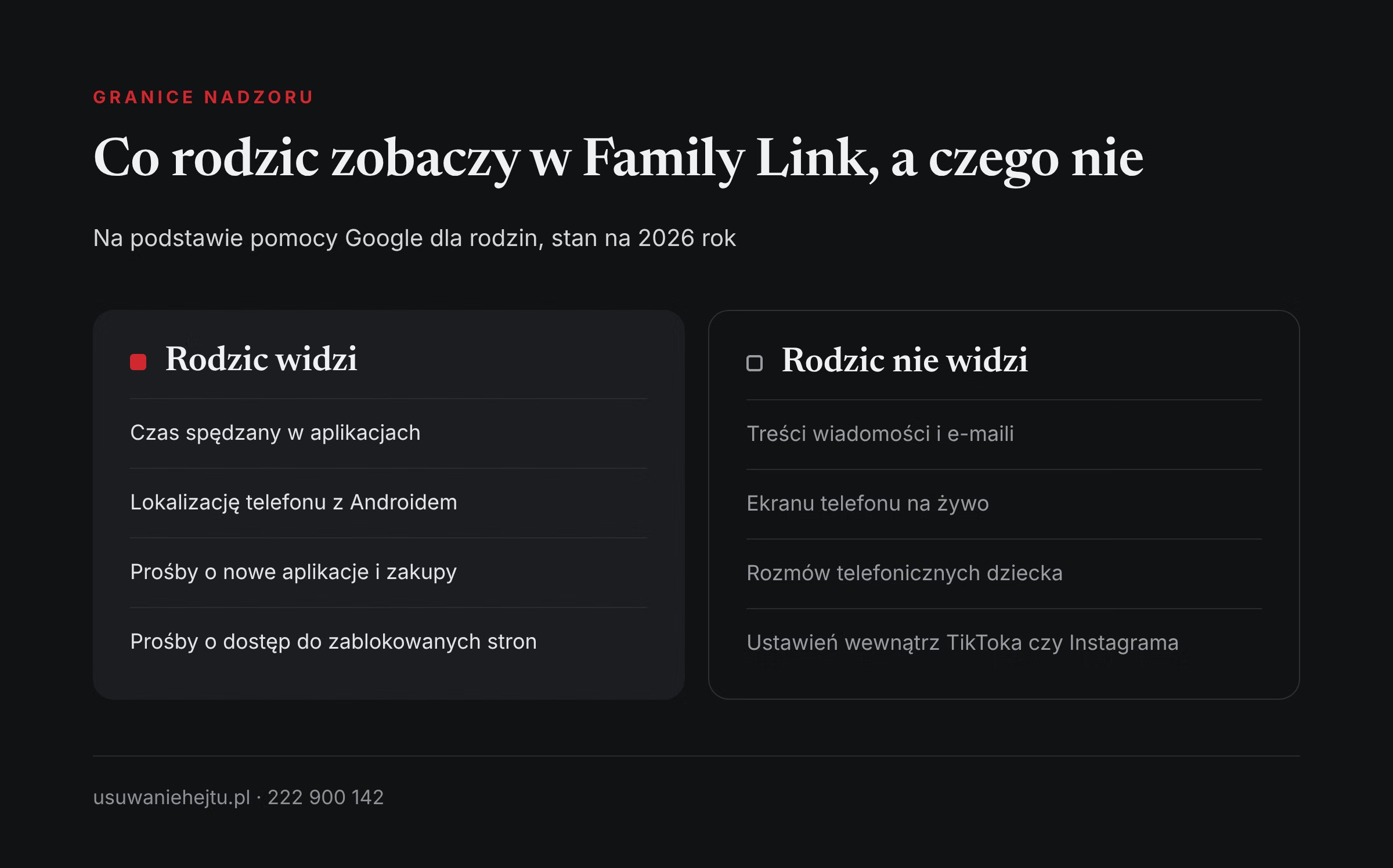
- Family Link nie pokazuje treści wiadomości, ekranu dziecka ani rozmów. Pokazuje czas w aplikacjach, lokalizację telefonu i prośby o zgodę.
- Z aplikacji do kontroli rodzicielskiej i filtrów stale korzysta 36,5% rodziców dzieci w wieku 6-17 lat. To wynik badania NASK „Style cyfrowego rodzicielstwa w Polsce” z listopada i grudnia 2025 roku.
- Żaden filtr nie jest szczelny. Ustawienia działają najlepiej wtedy, gdy dziecko zna zasady i wie, po co one są.
Co to jest Family Link i czego potrzebujecie na początek?
Family Link łączy konto Google rodzica z kontem Google dziecka. Rodzic zarządza ustawieniami ze swojego telefonu, a ograniczenia działają na urządzeniu dziecka, gdy jest ono zalogowane na swoje konto.
Wymagania opisuje strona „Wypróbuj Family Link” w pomocy Google. Sprawdźcie je, zanim zaczniecie.
Telefon rodzica.
Android w wersji 6.0 lub nowszej albo iPhone lub iPad z systemem iOS 16 lub nowszym. Rodzic może więc mieć iPhone’a, a dziecko telefon z Androidem. Część ustawień zmienicie też w przeglądarce, na stronie familylink.google.com.
Telefon dziecka.
Android w wersji 6.0 lub nowszej. Limity czasu oraz harmonogramy wymagają Androida 7 lub nowszego. Nadzorować można także Chromebooka.
Konta i miejsce zamieszkania.
Rodzic musi mieć własne konto Google, mieć ukończone 18 lat i mieszkać w tym samym kraju co dziecko.
Czego Family Link nie obejmie.
Google podaje wprost, że iPhone’ów, iPadów i komputerów innych niż Chromebooki nie da się nadzorować tym narzędziem. Nie obejmuje ono też szkolnych kont Google Workspace for Education. Jeśli dziecko ma iPhone’a, zajrzyjcie do tekstu o tym, jak ustawić Czas przed ekranem na iPhonie.
Nazwy pozycji w menu podajemy za polską wersją pomocy Google. Na Waszym telefonie mogą się nieznacznie różnić, bo aplikacja jest często aktualizowana, a producenci telefonów zmieniają układ ustawień.
Jak założyć konto Google dla dziecka?
Są trzy drogi. Wybór zależy od tego, czy telefon jest nowy i ile lat ma dziecko.
Nowy telefon prosto z pudełka
To najprostsza sytuacja, bo na urządzeniu nie ma jeszcze żadnych kont. Kroki podajemy za stroną „Tworzenie konta Google dla dziecka”.
- Włączcie telefon i przejdźcie pierwsze ekrany konfiguracji.
- Gdy pojawi się prośba o zalogowanie na konto Google, wybierzcie „Utwórz konto”. Jeśli tej opcji nie widać, wybierzcie „Więcej opcji”, a potem „Dla mojego dziecka”.
- Wpiszcie imię i nazwisko dziecka, prawdziwą datę urodzenia, płeć, adres e-mail i hasło.
- Zalogujcie się na własne konto Google i wyraźcie zgodę jako rodzic lub opiekun prawny.
- Wybierzcie pierwsze ustawienia dla dziecka. Wszystkie zmienicie później w aplikacji.
Podajcie prawdziwą datę urodzenia.
Od niej zależy, jakie zabezpieczenia Google włączy i kiedy zaproponuje zmianę zasad nadzoru. Zawyżony wiek odbiera dziecku ochronę przewidzianą dla jego rocznika.
Telefon, którego dziecko już używa albo który jest po kimś z rodziny
Najpierw trzeba usunąć z urządzenia wszystkie zapisane konta oraz aplikacje, zdjęcia i dane, których dziecko nie powinno dostać. Potem dodajecie nowe konto w ustawieniach telefonu i przechodzicie te same kroki co wyżej.
Przy telefonie po rodzicu albo starszym rodzeństwie pewniejszym rozwiązaniem bywa przywrócenie ustawień fabrycznych. Opisaliśmy to w tekście o tym, jak trwale usunąć dane i wylogować konta z telefonu. Wcześniej zróbcie kopię zdjęć i kontaktów.
Z aplikacji Family Link na telefonie rodzica
Otwórzcie Family Link, wybierzcie w lewym górnym rogu profil i opcję „Dodaj dziecko”. Dalej prowadzą instrukcje na ekranie.
Ważny wyjątek dla Unii Europejskiej.
Jeśli dziecko ma od 13 do 15 lat, Google zaleca mieszkańcom państw Unii inną drogę: założenie konta podczas konfiguracji urządzenia z Androidem, a nie przez opcję „Dodaj dziecko”. To pierwsza rzecz, która w Polsce zmienia się po 13. urodzinach.
Dziecko ma już własne konto Google
Wtedy nie zakładacie nowego konta, tylko dodajecie nadzór do istniejącego. Dziecko musi być obok ze swoim telefonem i musi wyrazić zgodę. Kroki ze strony „Wprowadzanie nadzoru na bieżącym koncie Google”:
- Na telefonie dziecka otwórzcie „Ustawienia”.
- Wybierzcie „Google”, a potem „Wszystkie usługi”.
- W sekcji „Dzieci i rodzina” wybierzcie „Kontrola rodzicielska” i „Rozpocznij”.
- Wskażcie konto, które ma być nadzorowane, i przejdźcie kolejne ekrany razem z dzieckiem.
Nie usuwajcie istniejącego konta po to, żeby założyć je od nowa. Google przypomina, że usuniętego adresu Gmail nie da się użyć ponownie.
Jak ustawić limity czasu w Family Link?
Family Link ma trzy osobne narzędzia do czasu: limit dzienny na całe urządzenie, harmonogramy oraz limity dla pojedynczych aplikacji. Najlepiej ustawić je w tej kolejności.
Limit dzienny
- Otwórzcie Family Link i wybierzcie konto dziecka w lewym górnym rogu.
- W lewym dolnym rogu wybierzcie „Czas korzystania z urządzenia”, a potem „Limity czasu”.
- Włączcie „Limit dzienny” i otwórzcie „Harmonogram tygodniowy”.
- Wybierzcie dzień i wpiszcie, ile czasu dziecko może korzystać z telefonu.
- Możecie zastosować tę samą wartość do wszystkich dni albo ustawić inny limit na weekend.
Według strony „Zarządzanie czasem korzystania z urządzenia przez dziecko” limit liczy się osobno dla każdego urządzenia. Jeśli ustawicie 2 godziny, a dziecko ma telefon i tablet, może korzystać po 2 godziny z każdego z nich.
Co się dzieje po wyczerpaniu limitu.
Telefon się blokuje, a dziecko wcześniej dostaje powiadomienie. Na zablokowanym telefonie nadal można odbierać połączenia i wykonać połączenie alarmowe. To ważne, bo limit nie odcina dziecka od kontaktu z Wami.
Dodatkowy czas.
Gdy dziecko kończy odrabiać lekcje albo rozmawia z babcią, nie musicie zmieniać całego planu. Pod nazwą urządzenia wybierzcie „Dodatkowy czas” i wskażcie, ile minut dokładacie tego dnia.
Przerwa i Czas zajęć szkolnych
Harmonogramy znajdziecie w tym samym miejscu: „Czas korzystania z urządzenia”, a potem „Harmonogramy”. Do wyboru są dwa tryby opisane na stronie „Ustawianie harmonogramu na urządzeniu dziecka”.
Przerwa.
Służy głównie jako pora snu. Ustawiacie godzinę rozpoczęcia i zakończenia dla wybranych dni. Połączenia są w tym czasie zawsze dostępne. O tym, dlaczego warto wyciszyć telefon na noc, piszemy w tekście o śnie nastolatków i nocnych powiadomieniach.
Czas zajęć szkolnych.
Ogranicza telefon do wybranych aplikacji w godzinach lekcji i wycisza powiadomienia. Dziecko nadal może dzwonić i wysyłać SMS-y.
Limity dla aplikacji i aplikacje bez limitu
Wejdźcie w „Czas korzystania z urządzenia”, „Limity czasu”, „Limity korzystania z aplikacji”. Po wybraniu aplikacji macie cztery możliwości: wyłączony limit, „Ustaw limit”, „Bez limitu czasu” albo zablokowanie.
Opcja „Bez limitu czasu” przydaje się dla aplikacji, które mają działać zawsze, na przykład słownika, map albo dziennika elektronicznego. Taka aplikacja nie wlicza się do limitu dziennego i działa po jego wyczerpaniu. Limitów nie da się nałożyć na aplikacje systemowe.
Jak włączyć zatwierdzanie aplikacji i zakupów?
To ustawienie sprawia, że dziecko nie zainstaluje niczego bez Waszej wiedzy. Zamiast pobrania zobaczy prośbę o zgodę rodzica.
- W Family Link wybierzcie konto dziecka.
- Wybierzcie „Elementy sterujące”, a potem „Google Play”.
- W sekcji „Zgoda na kupowanie i pobieranie” wybierzcie „Wymagana Twoja zgoda”.
- Zaznaczcie zakres. Do wyboru są: „Wszystkie treści”, „Tylko treści płatne”, „Tylko zakupy w aplikacjach” oraz „Nigdy”.
Dla młodszych dzieci najbezpieczniej wybrać „Wszystkie treści”. Wtedy zgody wymaga każda nowa aplikacja, także ta, za którą się nie płaci. Opis znajdziecie na stronie „Zatwierdzanie zakupów w Google Play”.
Jak wygląda prośba.
Dziecko wybiera „Poproś w wiadomości” albo „Poproś teraz”. W pierwszym przypadku dostajecie powiadomienie w Family Link i możecie zaakceptować lub odrzucić prośbę. W drugim wpisujecie hasło do swojego konta na telefonie dziecka.
Ograniczenie, o którym warto wiedzieć.
Zatwierdzanie zakupów działa tylko przy płatnościach przez system rozliczeniowy Google Play. Jeśli gra sprzedaje coś innym kanałem, to ustawienie tego nie zatrzyma.
Ograniczenia treści według wieku
W tym samym miejscu, czyli „Elementy sterujące” i „Google Play”, wybieracie typ treści i najwyższą dozwoloną kategorię wiekową dla aplikacji i gier. Według strony „Konfigurowanie ograniczeń treści w Google Play” filtr ma dwa słabe punkty.
Po pierwsze, aplikacje pobrane przed włączeniem ograniczeń zostają na telefonie. Trzeba je zablokować ręcznie. Po drugie, ograniczenie nie zapobiega wyświetleniu treści, do której dziecko dostało bezpośredni link.
Blokowanie pojedynczej aplikacji
W „Limitach korzystania z aplikacji” wybierzcie aplikację i przestawcie przełącznik z „Dozwolone” na „Zablokowano”. Google podaje, że zmiana zaczyna działać po około 5 minutach albo po połączeniu telefonu z internetem. Dziecko, które akurat korzysta z aplikacji, zobaczy ostrzeżenie minutę przed blokadą.
Zanim zablokujecie komunikator, w którym jest grupa klasowa, porozmawiajcie z dzieckiem. Nagłe zniknięcie z grupy bywa dla dziecka trudniejsze niż sama rozmowa o zasadach.
Jak ustawić filtry w Chrome, wyszukiwarce i YouTube?
Strony w Chrome
Wybierzcie „Elementy sterujące”, a potem „Google Chrome i internet”. Strona „Chrome a konto Google dziecka” opisuje trzy poziomy.
| Ustawienie | Jak działa | Dla kogo |
|---|---|---|
| Zezwalaj tylko na zatwierdzone witryny | Dziecko otworzy wyłącznie strony z Waszej listy. O pozostałe może poprosić. | Najmłodsze dzieci, pierwszy telefon |
| Próbuj blokować strony dla dorosłych | Chrome stara się blokować strony o charakterze jednoznacznie seksualnym. Google zastrzega, że żaden filtr nie jest doskonały. | Większość dzieci w wieku szkolnym |
| Pozwól na otwieranie wszystkich stron | Dziecko otwiera wszystko poza stronami, które sami zablokujecie. | Starsze nastolatki |
Źródło: Google For Families - Pomoc, „Chrome a konto Google dziecka”, stan na 2026 rok. Kolumna „Dla kogo” to nasza propozycja, a nie zalecenie Google.
Pojedyncze adresy dodajecie w sekcji „Zarządzanie witrynami”, na listach „Zatwierdzone witryny” i „Zablokowane witryny”. Wpisujcie adres razem z „www”. Na koncie nadzorowanym przez Family Link tryb incognito w Chrome jest wyłączony.
Słaby punkt.
Filtry Chrome nie działają w innych przeglądarkach. Jeśli dziecko zainstaluje inną przeglądarkę, ominie ustawienia. Dlatego zatwierdzanie aplikacji i filtry stron trzeba włączyć razem.
Wyszukiwarka Google
Po włączeniu nadzoru filtr SafeSearch, czyli filtr ukrywający w wynikach treści dla dorosłych, włącza się sam i dziecko nie może go zmienić. Tak podaje strona „Zarządzanie wyszukiwaniem na koncie Google dziecka”. Ustawienie znajdziecie w „Elementach sterujących”, w pozycji „Wyszukiwarka Google”.
Filtr nie zadziała, gdy dziecko szuka bez zalogowania na swoje konto albo przez inną aplikację do wyszukiwania.
YouTube
Dla dzieci poniżej 13 lat (lub innego wieku obowiązującego w danym kraju) Google przewiduje nadzorowane konto dziecka na YouTube. Rodzic wybiera w nim poziom treści, który zawęża katalog filmów. Dostępność i szczegóły opisuje strona „Co to jest nadzorowane konto dziecka na YouTube?”. Jeśli dziecko chce też publikować, przeczytajcie o zasadach, które warto ustalić przed pierwszym filmem.
Lokalizacja telefonu
W Family Link wybierzcie „Lokalizacja” i „Skonfiguruj lokalizację”, wskażcie konto dziecka i włączcie udostępnianie. Na stronie „Znajdowanie lokalizacji dziecka i zarządzanie nią” opisano też „Miejsca rodzinne”, czyli zapisane adresy domu i szkoły.
Powiedzcie dziecku, że lokalizacja jest włączona i po co. Nadzór ukryty niszczy zaufanie szybciej, niż cokolwiek zabezpiecza.
Czego Family Link nie pokaże i jak dzieci go omijają?
Family Link nie jest programem do podglądania. Google wymienia czynności, których rodzic nie wykona: nie zobaczy zdalnie ekranu dziecka i nie podsłucha rozmów. Przy nadzorze dodanym do istniejącego konta nie zobaczy też historii wyszukiwania, historii przeglądania w Chrome, historii oglądania na YouTube ani treści e-maili i wiadomości.
To dobrze. Czytanie prywatnych rozmów dziecka to inny rodzaj ingerencji niż limit czasu. Wyjaśniamy to w tekście o tym, czy rodzic może korzystać z aplikacji do czytania wiadomości dziecka.
Najczęstsze luki wynikają wprost z dokumentacji Google.
Drugi profil użytkownika na telefonie.
Ustawienia Family Link nie obowiązują w profilach, w których dziecko nie jest zalogowane. W „Elementach sterujących”, w pozycji „Zalogowane urządzenia”, zostawcie wyłączone „Dodawanie i usuwanie użytkowników”.
Zmiana daty i godziny.
Przestawienie zegara bywa sposobem na limit. W tym samym miejscu jest przełącznik „Edytowanie daty i godziny”. Zostawcie go wyłączony.
Inna przeglądarka lub wyszukiwarka.
Rozwiązaniem jest zgoda rodzica na każdą nową aplikację.
Kod dostępu rodzica.
To kod, którym odblokujecie telefon dziecka bez internetu. Znajdziecie go w Family Link po wybraniu profilu w lewym górnym rogu. Nie pokazujcie go dziecku i nie wpisujcie przy nim, bo otwiera wszystkie ograniczenia.
Aplikacje społecznościowe.
Family Link ograniczy czas w TikToku czy Instagramie, ale nie ustawi tego, kto może do dziecka pisać i co ono widzi. To robi się w samych aplikacjach. Pomoże tekst o parowaniu rodzinnym na TikToku. Podobne narzędzia nadzoru ma Instagram.
Co się zmienia, gdy dziecko kończy 13 lat?
W wielu opisach Family Link pada liczba 13, bo taki jest domyślny próg w regulaminach Google. W Polsce jest inaczej. W wykazie wymagań wiekowych Google przy Polsce widnieje 16 lat. Tę samą granicę zawierają przepisy o ochronie danych: art. 8 RODO wymaga zgody rodzica na przetwarzanie danych dziecka, które nie ukończyło 16 lat, w usługach internetowych opartych na zgodzie. Państwa mogą ten wiek obniżyć, najniżej do 13 lat.
Co więc faktycznie dzieje się w Polsce w kolejnych latach?
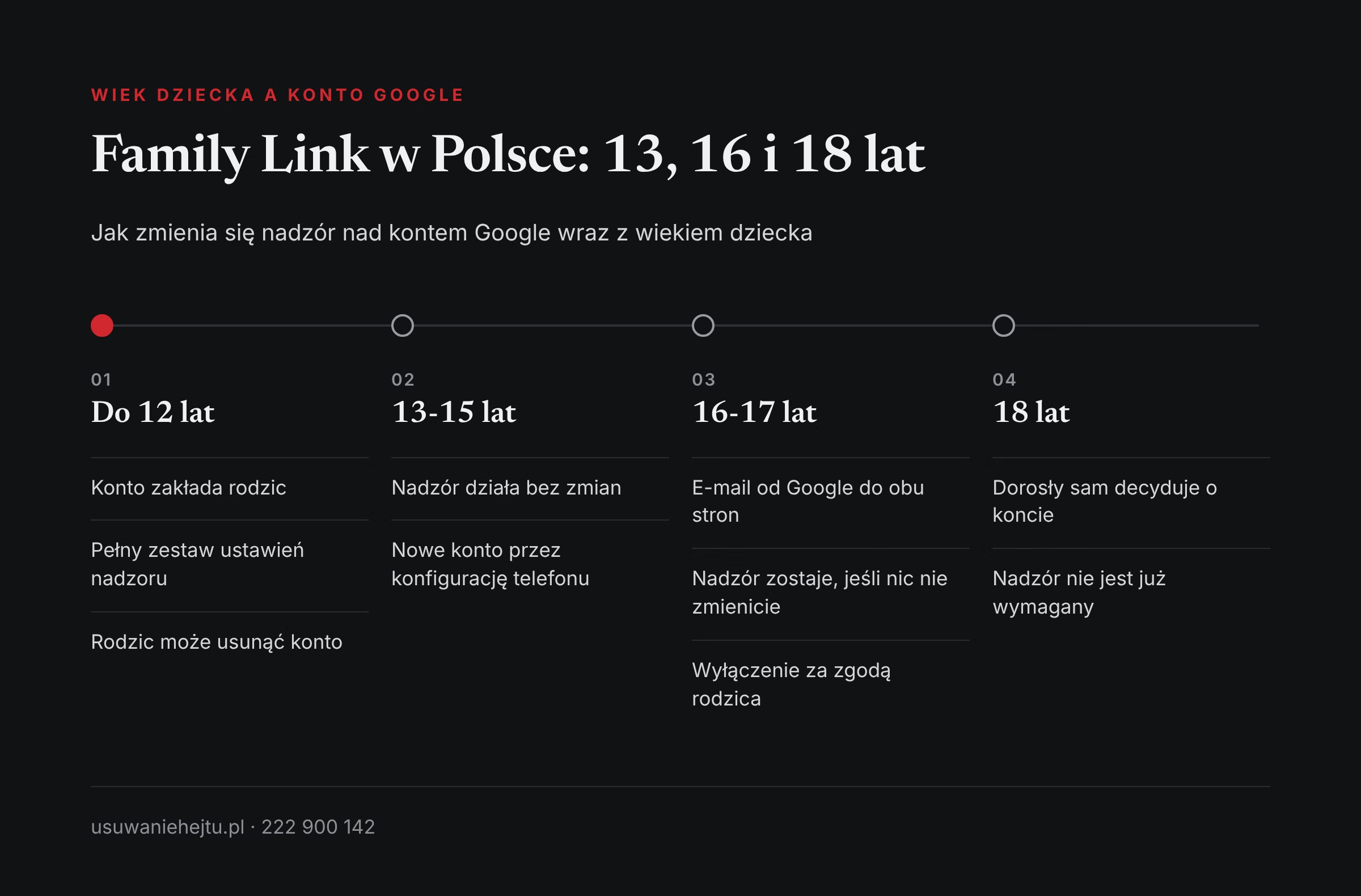
Przed 13. urodzinami.
Konto zakłada rodzic. Ma pełen zestaw ustawień, może zmienić imię i nazwisko na koncie, zresetować hasło i usunąć konto.
Od 13 do 15 lat.
Dziecko nadal nie może samo założyć konta Google i samo nim zarządzać. Nadzór działa tak jak wcześniej. Zmienia się tylko droga zakładania nowego konta: Google kieruje wtedy do konfiguracji telefonu z Androidem zamiast do opcji „Dodaj dziecko”.
16. urodziny.
Google wysyła e-mail do rodzica i do dziecka. Według strony „Jak działa konto Google po ukończeniu przez dziecko 13 lat (lub innego wieku obowiązującego w danym kraju)” są dwie możliwości. Dziecko może nic nie robić i wtedy ustawienia nadzoru zostają bez zmian. Może też otworzyć wiadomość „Chcesz zaktualizować swoje konto Google?”, wybrać „Zaktualizuj konto” i przejść na nadzór przewidziany dla starszych nastolatków.
Od 16 do 17 lat.
Rodzic może wyłączyć nadzór w dowolnej chwili. Dziecko potrzebuje do tego zgody rodzica aż do ukończenia 18 lat. O wyłączeniu nadzoru powiadamiane są obie strony.
18 lat.
Dorosły użytkownik decyduje o koncie sam.
Uczciwie zaznaczamy jedną niespójność. W pomocy Google, w wersji z 2026 roku, jedna ze stron wciąż opisuje starszą zasadę, według której nastolatek po osiągnięciu wymaganego wieku może sam wyłączyć nadzór, a jego urządzenia zostają wtedy tymczasowo zablokowane. Nowsze strony mówią o zgodzie rodzica do 18. roku życia. Jeśli to dla Was ważne, sprawdźcie aktualny opis w aplikacji, w „Elementach sterujących”, „Ustawieniach konta”, w pozycji „Informacje o nadzorze rodzicielskim”.
Ten fragment dotyczy przepisów i regulaminów, które się zmieniają. Tekst nie zastępuje porady prawnika.
Jak przygotować się do tej zmiany?
Nie czekajcie do urodzin. Kilka miesięcy wcześniej usiądźcie razem i przejrzyjcie ustawienia. Część z nich można poluzować: dłuższy limit, mniej zablokowanych stron, zgoda tylko na płatne treści.
Zapytajcie nastolatka, które ograniczenia mu przeszkadzają, a które uważa za rozsądne. Umowa, na którą dziecko ma wpływ, działa dłużej niż blokada narzucona bez słowa.
Ilu rodziców korzysta z kontroli rodzicielskiej? Dane z Polski
Nie ma publicznych danych o tym, ile polskich rodzin używa akurat Family Link. Są za to badania o kontroli rodzicielskiej w ogóle.
W badaniu NASK „Style cyfrowego rodzicielstwa w Polsce” z listopada i grudnia 2025 roku tak zwany monitoring technologiczny, czyli aplikacje do kontroli rodzicielskiej i filtry, intensywnie stosowało 36,5% rodziców. Odsetek spada z wiekiem dziecka: 47% wśród rodziców dzieci w wieku 6-9 lat, 40% przy wieku 10-13 lat i 24% przy wieku 14-17 lat.
Częściej niż po aplikacje rodzice sięgają po rozmowę. W tym samym badaniu regularne rozmowy o bezpieczeństwie w sieci deklarowało 61,6% badanych, a konsekwentne zasady dotyczące czasu przed ekranem 48,6%.
Drugi obraz daje raport NASK „Nastolatki” z badania z jesieni 2024 roku. 57% rodziców uważało, że w domu obowiązują zasady korzystania z internetu. To samo potwierdziło tylko 21% nastolatków, a 58% stwierdziło, że takich zasad nie ma. Z tego samego raportu wynika, że 45% uczniów klas 7-8 miało pierwszy smartfon przed 9. rokiem życia.
Wniosek jest praktyczny. Samo ustawienie limitów nie wystarczy, jeśli dziecko nie wie, że to są zasady, a nie przypadkowe blokady. O tej różnicy spojrzeń piszemy szerzej w tekście o tym, co rodzice sądzą, że wiedzą o życiu dziecka w sieci.
Ograniczenia tych danych.
Badanie stylów rodzicielstwa to ankieta internetowa na próbie 1000 rodziców, a odsetki dotyczące strategii policzono dla 968 osób. Są to deklaracje, a nie pomiar tego, co faktycznie jest zainstalowane na telefonach. Raport „Nastolatki” obejmuje uczniów od klasy 7 szkoły podstawowej, więc nie mówi nic o młodszych dzieciach.
Jak rozmawiać z dzieckiem o Family Link?
Kontrola rodzicielska ustawiona po cichu zwykle kończy się szukaniem obejść. Ustawiona razem z dzieckiem staje się częścią domowych zasad.
Powiedzcie, co widzicie, a czego nie.
Na przykład tak: „Widzę, ile czasu spędzasz w aplikacjach i gdzie jest telefon. Nie widzę Twoich wiadomości ani tego, co piszesz do znajomych”.
Wyjaśnijcie powód każdego ograniczenia.
Pora snu jest po to, żeby się wyspać. Zgoda na aplikacje po to, żeby nie trafić na oszustwo albo treści dla dorosłych.
Umówcie się na przegląd.
Raz na kilka miesięcy siadacie razem i sprawdzacie, co można poluzować. Dziecko wie wtedy, że nadzór rośnie razem z nim, a nie trwa bez końca.
Nie karzcie odebraniem telefonu za szczerość.
Dziecko, które boi się utraty telefonu, nie powie o hejcie ani o niepokojącej wiadomości. Zobaczcie, jak wygląda to z jego strony, w tekście o tym, jak powiedzieć rodzicom o hejcie.
Podsumowanie: Family Link w pięciu decyzjach
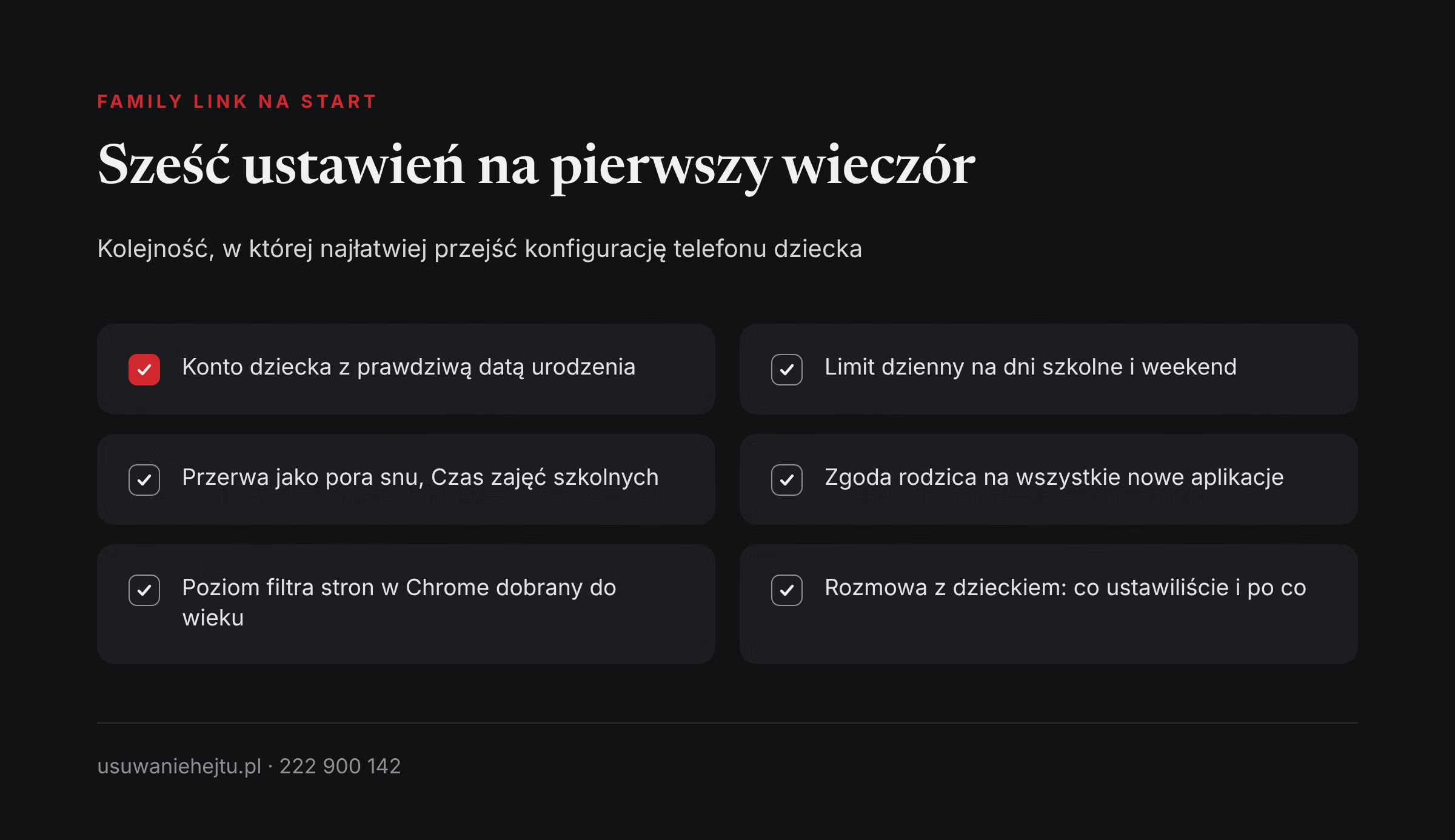
Załóżcie dziecku konto z prawdziwą datą urodzenia. Ustawcie limit dzienny i porę snu. Włączcie zgodę rodzica na wszystkie nowe aplikacje. Wybierzcie poziom filtra w Chrome dopasowany do wieku. Powiedzcie dziecku, co ustawiliście i dlaczego.
Pamiętajcie o granicach wieku. W Polsce pełny nadzór trwa do 16 lat, a nie do 13. Potem nadzór może trwać dalej, ale wymaga już udziału nastolatka. Dobrze, żeby do tego czasu zasady były wspólne, a nie tylko techniczne.
Family Link nie zastąpi rozmowy i nie ochroni przed wszystkim. Ułatwia jednak pierwsze lata z telefonem i daje Wam czas, żeby nauczyć dziecko samodzielności w sieci.
Gdzie szukać pomocy?
Jeśli mimo ustawień dziecko spotkało się z hejtem, nękaniem albo ktoś opublikował jego zdjęcia, nie zostajecie z tym sami. Fundacja Usuwanie Hejtu pomaga przygotować zgłoszenia do serwisów i prowadzi je do końca, pomaga zabezpieczyć materiał oraz kieruje do prawnika lub psychologa. Kontakt: tel. 222 900 142, e-mail biuro@usuwaniehejtu.pl. Działania Fundacji można wesprzeć darowizną na stronie usuwaniehejtu.pl.
- 800 100 100 - telefon dla rodziców i nauczycieli w sprawach bezpieczeństwa dzieci.
- 116 111 - telefon zaufania dla dzieci i młodzieży.
- 116 123 - telefon dla dorosłych w kryzysie emocjonalnym.
- 112 - gdy zagrożone jest życie lub zdrowie.
W sprawach technicznych najpewniejszym źródłem jest pomoc Google dla rodzin, do której prowadzą linki w tym tekście. Sprawy dziecka zawsze prowadźcie razem z nim, jako dorośli, którzy są po jego stronie.
Najczęściej zadawane pytania
1. Czy Family Link działa, gdy rodzic ma iPhone’a?
Tak. Aplikację Family Link dla rodzica można zainstalować na iPhonie lub iPadzie z systemem iOS 16 lub nowszym. Nadzorowany telefon dziecka musi jednak mieć Androida, bo iPhone’ów i iPadów nie da się nadzorować tym narzędziem.
2. Od ilu lat dziecko może mieć konto Google bez nadzoru rodzica w Polsce?
Według wykazu Google w Polsce własnym kontem można zarządzać od 16 lat. Młodszemu dziecku konto zakłada rodzic i od początku jest ono objęte nadzorem. Liczba 13 dotyczy krajów, których Google nie wymienia osobno.
3. Czy po 16. urodzinach Family Link wyłączy się sam?
Nie. Google wysyła wiadomość do rodzica i dziecka, a jeśli nastolatek nic z nią nie zrobi, ustawienia zostają takie same. Według aktualnych stron pomocy do 18. roku życia wyłączenie nadzoru wymaga zgody rodzica.
4. Czy przez Family Link przeczytam wiadomości dziecka?
Nie. Aplikacja nie pokazuje treści wiadomości ani e-maili, nie pozwala zdalnie oglądać ekranu i nie daje podsłuchu rozmów. Zobaczycie czas spędzany w aplikacjach, lokalizację telefonu i prośby o zgodę.
5. Co zrobić, gdy telefon dziecka jest zablokowany, a nie ma internetu?
Użyjcie kodu dostępu rodzica. Znajdziecie go w aplikacji Family Link po wybraniu profilu w lewym górnym rogu albo na stronie Family Link w przeglądarce. Kod nie przychodzi SMS-em ani e-mailem.
6. Czy dziecko może zadzwonić, gdy skończy się limit czasu?
Zablokowany telefon nadal odbiera połączenia i pozwala wykonać połączenie alarmowe. W trybie Przerwa połączenia są zawsze dostępne. Aplikację, która ma działać mimo limitu, możecie oznaczyć jako „Bez limitu czasu”.
7. Czy limit dzienny sumuje się na telefonie i tablecie?
Nie. Limit obowiązuje osobno na każdym urządzeniu z Androidem i na każdym Chromebooku. Przy limicie 2 godzin dziecko ma 2 godziny na telefonie i kolejne 2 na tablecie, więc planujcie to z góry.
8. Czy mogę dodać drugiego rodzica do nadzoru?
Tak. Ustawieniami konta dziecka mogą zarządzać rodzice należący do tej samej grupy rodzinnej Google. Drugi rodzic instaluje Family Link na swoim telefonie i loguje się na własne konto.
9. Dziecko ma szkolne konto Google. Czy Family Link je obejmie?
Nie. Kont Google Workspace for Education nie da się nadzorować przez Family Link. Konto szkolne można dodać na telefonie dziecka jako dodatkowe, ale ustawienia rodzicielskie nie będą na nim działać.
10. Czy filtr stron w Chrome zablokuje wszystko, co nieodpowiednie?
Nie. Google samo zastrzega, że żaden filtr nie jest doskonały, a ustawienie „Próbuj blokować strony dla dorosłych” dotyczy głównie treści jednoznacznie seksualnych. Filtr nie działa też w innych przeglądarkach.
11. Co się stanie z ustawieniami, gdy zmienię hasło do konta dziecka?
Dziecko zostanie wylogowane ze swoich urządzeń. Ustawienia nadzoru nie będą działać, dopóki nie zaloguje się ponownie, a weryfikacja dwuetapowa na jego koncie zostanie wyłączona. Warto zrobić to wtedy, gdy telefon dziecka macie pod ręką.
12. Czy mogę usunąć konto Google dziecka?
Tak, jeśli konto założyliście sami, a dziecko nie osiągnęło wieku wymaganego w danym kraju, czyli w Polsce 16 lat. Pamiętajcie, że usuniętego adresu Gmail nie da się już użyć ponownie.
13. Czy warto włączać lokalizację telefonu dziecka?
To decyzja rodziny. Funkcja pokazuje położenie telefonu z Androidem i pozwala zapisać miejsca takie jak dom i szkoła. Najlepiej działa wtedy, gdy dziecko o niej wie i rozumie, w jakich sytuacjach z niej korzystacie.
Źródła
- Google For Families - Pomoc, 2026: Wypróbuj Family Link
- Google For Families - Pomoc, 2026: Tworzenie konta Google dla dziecka
- Google For Families - Pomoc, 2026: Wprowadzanie nadzoru na bieżącym koncie Google i zarządzanie nim
- Google For Families - Pomoc, 2026: Zarządzanie czasem korzystania z urządzenia przez dziecko
- Google For Families - Pomoc, 2026: Ustawianie harmonogramu na urządzeniu dziecka
- Google For Families - Pomoc, 2026: Zarządzanie aplikacjami dostępnymi dla dziecka w Google Play
- Google For Families - Pomoc, 2026: Zatwierdzanie zakupów w Google Play
- Google For Families - Pomoc, 2026: Konfigurowanie ograniczeń treści w Google Play
- Google For Families - Pomoc, 2026: Chrome a konto Google dziecka
- Google For Families - Pomoc, 2026: Zarządzanie wyszukiwaniem na koncie Google dziecka
- Google For Families - Pomoc, 2026: Znajdowanie lokalizacji dziecka i zarządzanie nią
- Google For Families - Pomoc, 2026: Logowanie dziecka na jego urządzeniu z Androidem
- Google For Families - Pomoc, 2026: Odblokowywanie urządzenia dziecka
- Google For Families - Pomoc, 2026: Jak działa konto Google po ukończeniu przez dziecko 13 lat (lub innego wieku obowiązującego w danym kraju)
- Google For Families - Pomoc, 2026: Zarządzanie kontem Google dziecka za pomocą Family Link
- Google - Pomoc konta Google, 2026: Wymagania wiekowe dotyczące kont Google
- YouTube - Pomoc, 2026: Co to jest nadzorowane konto dziecka na YouTube?
- EUR-Lex, Unia Europejska, 2016: Rozporządzenie (UE) 2016/679 (RODO), art. 8
- NASK - Państwowy Instytut Badawczy, 2026: Style cyfrowego rodzicielstwa w Polsce (badanie z listopada i grudnia 2025 roku)
- NASK - Państwowy Instytut Badawczy, 2025: Nastolatki. Raport z ogólnopolskiego badania uczniów i rodziców (badanie z 2024 roku)
A jak to wygląda u Was? Napiszcie w komentarzu
Które ustawienie Family Link sprawdziło się w Waszym domu najlepiej, a które okazało się źródłem kłótni? I jak rozmawialiście z nastolatkiem o nadzorze, gdy zbliżały się jego 16. urodziny? Napiszcie też, jakiego kroku zabrakło w tym tekście. Prosimy, nie podawajcie w komentarzach nazwisk ani danych innych osób, także dzieci.
Komentarze
Wszystkie komentarze sprawdzamy przed publikacją. Emblemat przy nicku to ranga za wsparcie fundacji. Zdobądź swój emblemat